¿Puede Nano Banana generar videos directamente desde texto? No por sí solo — y justamente por eso tantos creadores logran videos más limpios con él.
Quien busca crear videos con Nano Banana casi siempre quiere lo mismo: ya tiene una imagen genial (o una foto en el móvil) y quiere verla moverse sin que se deforme a los dos segundos. Fijar primero la escena en una imagen estática deja el aspecto bloqueado para que el motor de video solo anime el movimiento.
Por qué describir dos veces la escena arruina el video
Tras preparar tu imagen en el generador de imágenes de Nano Banana, el error número uno al convertir imágenes en videos con Nano Banana no tiene nada que ver con los créditos: es volver a describir la imagen en la instrucción para generar el video.
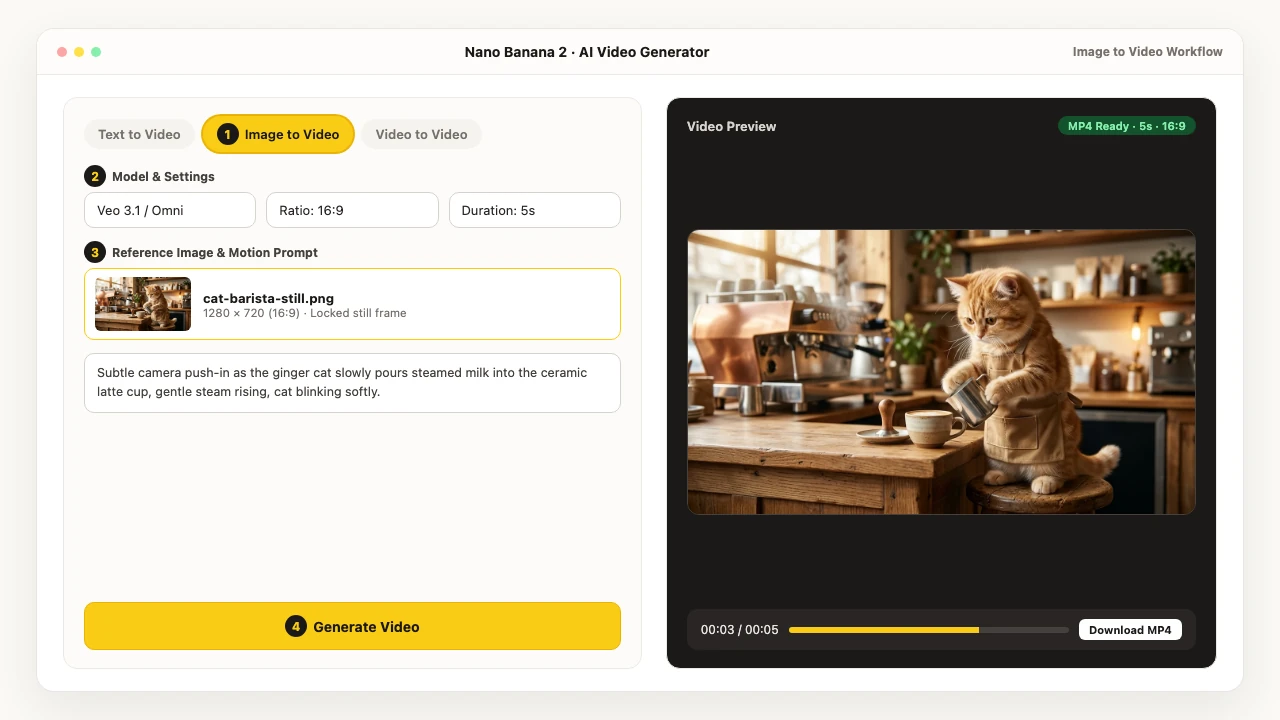
Si subes la imagen del gato barista de abajo y escribes «un gato atigrado naranja con delantal beige detrás de una barra de madera soleada», la IA intenta redibujar al gato y la cafetera desde cero, generando parpadeos. Trata la foto subida como un decorado fijo y escribe solo lo que cambia:
- No repitas: color del pelaje, tela del delantal, cafetera ni estantes.
- Escribe solo: «vertiendo leche despacio en la taza, vapor suave subiendo, parpadeo tranquilo, acercamiento lento.»

Acercamiento suave de cámara mientras el gato atigrado naranja vierte lentamente leche vaporizada en la taza de cerámica; sube vapor ligero del café y la cafetera, el gato parpadea con calma bajo la luz cálida de la mañana.
Dónde animar tu imagen (en nuestra web o en otra app)
Cuando tu imagen fija ya tiene el formato correcto (9:16 o 16:9), convertirla en video dentro de un generador de video IA (con Veo 3.1, Gemini Omni 1.2 Flash, Seedance o Kling) toma cuatro pasos:
- Entra en la pestaña «Imagen a video»: Asegúrate de no estar en modo solo texto.
- Elige el modelo de video: Selecciona el motor que prefieras.
- Sube tu imagen como imagen de referencia: Carga la foto y escribe solo una instrucción breve de movimiento en el campo de texto.
- Pulsa «Generar video» y descarga el MP4: Espera 30-90 segundos, revisa la vista previa y descarga tu clip.
4 reglas para convertir tu imagen en un video estable
Una vez subida la foto al generador de video, estos cuatro ajustes evitan parpadeos y deformaciones:
- Iguala la proporción de imagen y video: Si tu foto es
9:16, genera el video en9:16(y16:9si es horizontal) para evitar recortes. - Una sola acción + un movimiento suave de cámara: Un acercamiento lento (Veo 3.1), un paneo suave o cámara fija en trípode mantiene firmes rostros y envases.
- Deja aire alrededor del sujeto: Si la cabeza o el producto tocan el borde, la cámara no tiene espacio para deslizarse.
- Mantén cada clip en 4–5 segundos: Los tramos cortos conservan mucho mejor la identidad; para videos largos, une dos clips breves.
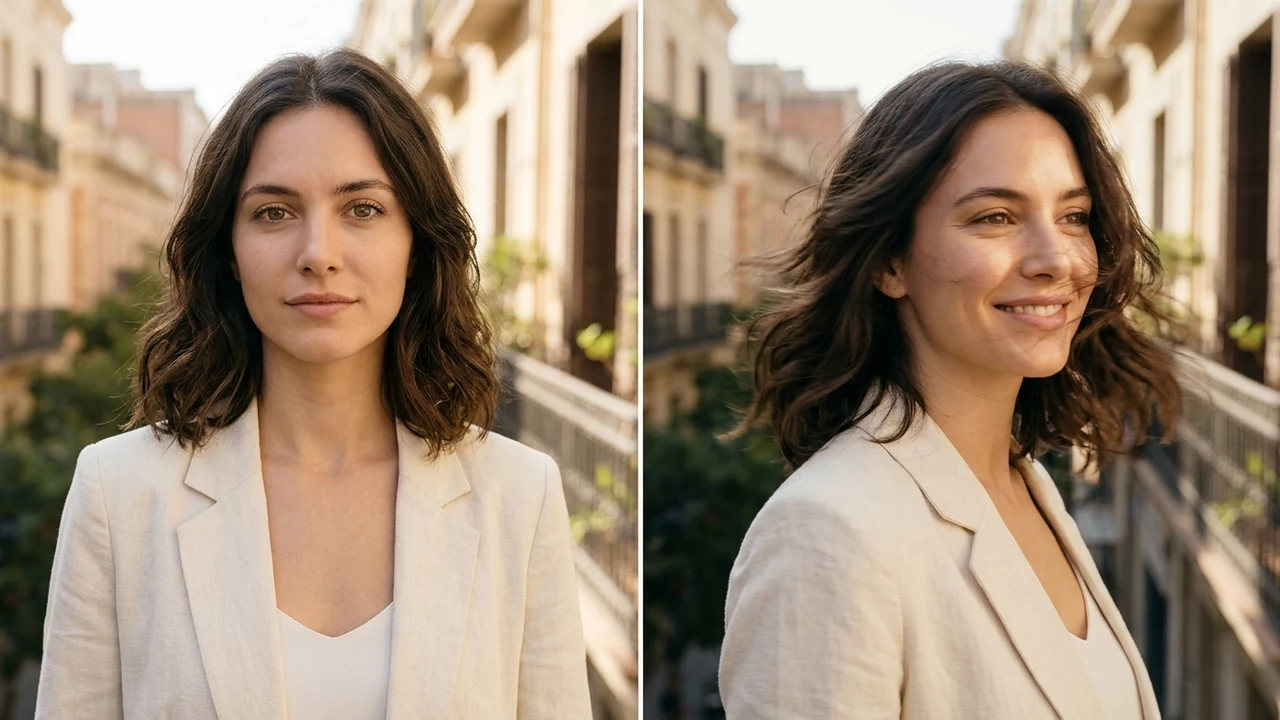
Otros dos formatos virales de imagen a video que funcionan genial
Una vez dominas los instrucciones breves de movimiento, estos dos estilos populares mantienen muy bien al sujeto principal:
- Figuras 3D de escritorio (órbita + brillos suaves): Fija proporciones y ropa con nuestra guía de consistencia de personajes y añade luego una órbita lenta de 45°.
- Retratos nocturnos con bengala (chispas en movimiento, rostro intacto): Igual que en nuestras ideas navideñas y la guía de Face Swap, deja firme el rostro mientras se animan las chispas y los fuegos artificiales.
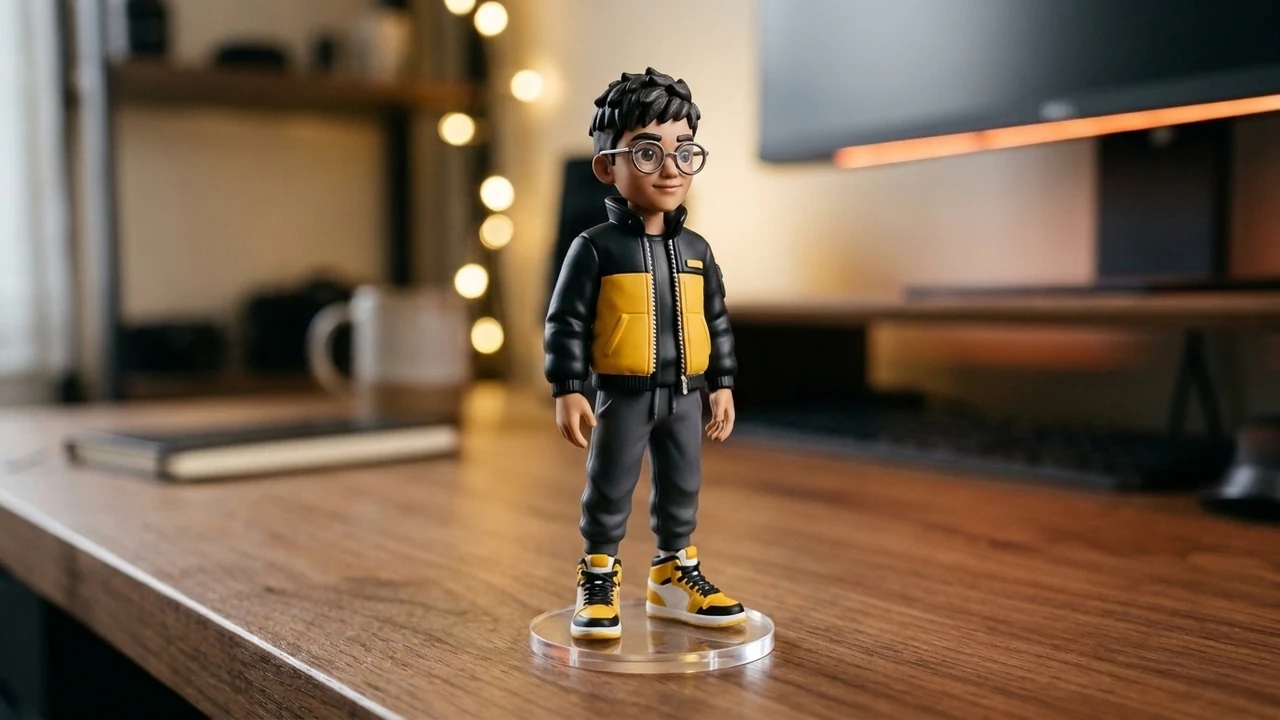
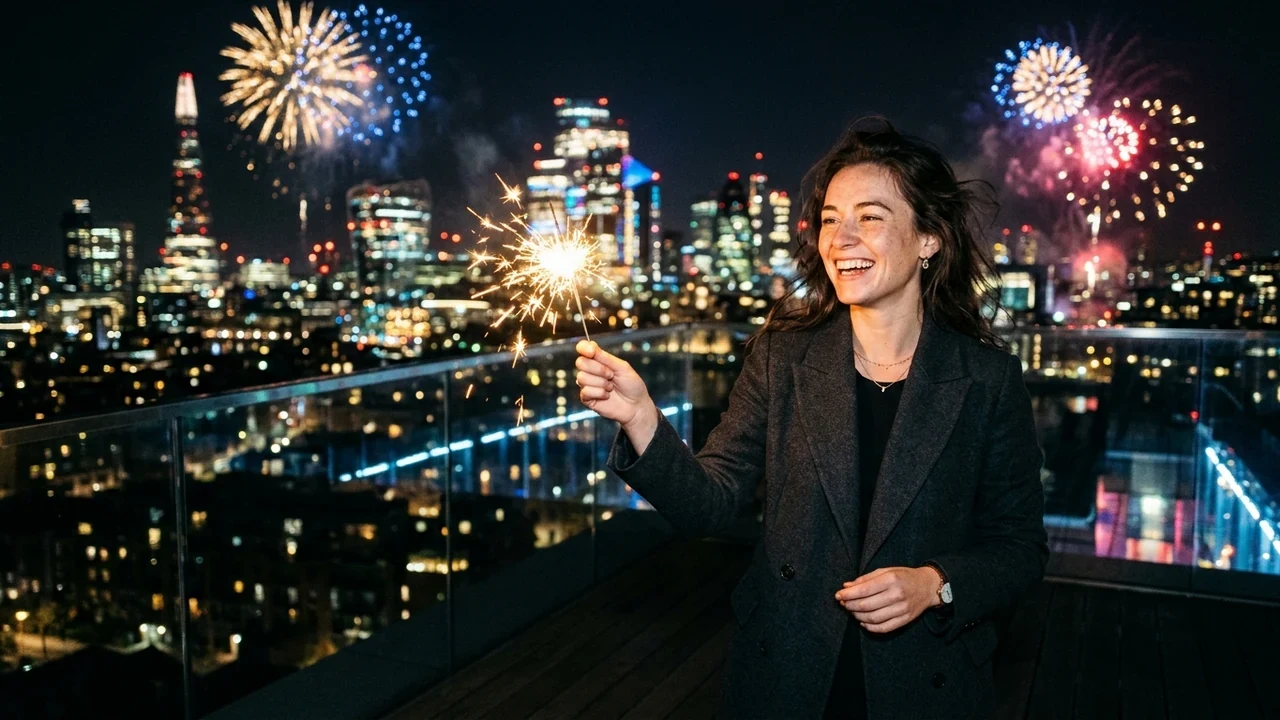
Figura 3D: Órbita suave de cámara de 45 grados alrededor de la figura sobre el escritorio, luces cálidas desenfocadas brillando suavemente al fondo, la figura parpadea y sonríe con naturalidad, ritmo fluido de 5 segundos.
Bengala de Año Nuevo: Brisa suave moviendo el cabello, chispas doradas brillando en la bengala, fuegos artificiales abriéndose despacio en el horizonte nocturno, rasgos faciales intactos.
Preguntas frecuentes
¿Puede Nano Banana crear videos directamente?
Nano Banana está especializado en imágenes fijas consistentes y edición fotográfica. Para hacer video, generas o mejoras tu imagen primero y luego la animas con la función «Imagen a video» con Veo 3.1, Gemini Omni 1.2 Flash o herramientas externas como Seedance y Kling.
¿Cómo convierto una imagen de Nano Banana en video?
Guarda tu imagen en la proporción final (9:16 o 16:9), súbela en el modo «Imagen a video» y escribe una instrucción breve con una sola acción y un solo movimiento de cámara.
¿Puedo usar mis propias fotos para crear videos?
Sí. Puedes subir tus selfies, viajes, mascotas o retratos familiares directamente en el modo «Imagen a video», o mejorar primero su luz y fondo en el editor.
¿Cuánto tarda en generarse un video?
La mayoría de los clips de 4 a 5 segundos tardan entre 30 y 90 segundos, según la resolución y la cola del servidor.
¿Puedo descargar el video generado?
Sí. Cuando termina el renderizado, puedes previsualizarlo y descargar el archivo MP4 para compartirlo o editarlo en CapCut o Premiere.