Nano Banana peut-il générer des vidéos directement à partir d'un texte ? Non — et c'est précisément pour cela que les créateurs obtiennent des vidéos plus propres avec lui.
Quand vous cherchez comment faire une vidéo avec Nano Banana, votre besoin est simple : vous avez déjà une belle image (ou une photo sur votre téléphone) et vous voulez la faire bouger sans qu'elle se déforme au bout de deux secondes. Figer d'abord la scène en image fixe permet à l'outil vidéo de ne gérer que le mouvement.
Pourquoi décrire la scène une deuxième fois gâche la vidéo
Une fois votre image prête dans l'éditeur photo IA Nano Banana, l'erreur n°1 lorsque vous transformez une image en vidéo avec Nano Banana n'a rien à voir avec la résolution : c'est de redécrire l'image dans la consigne vidéo.
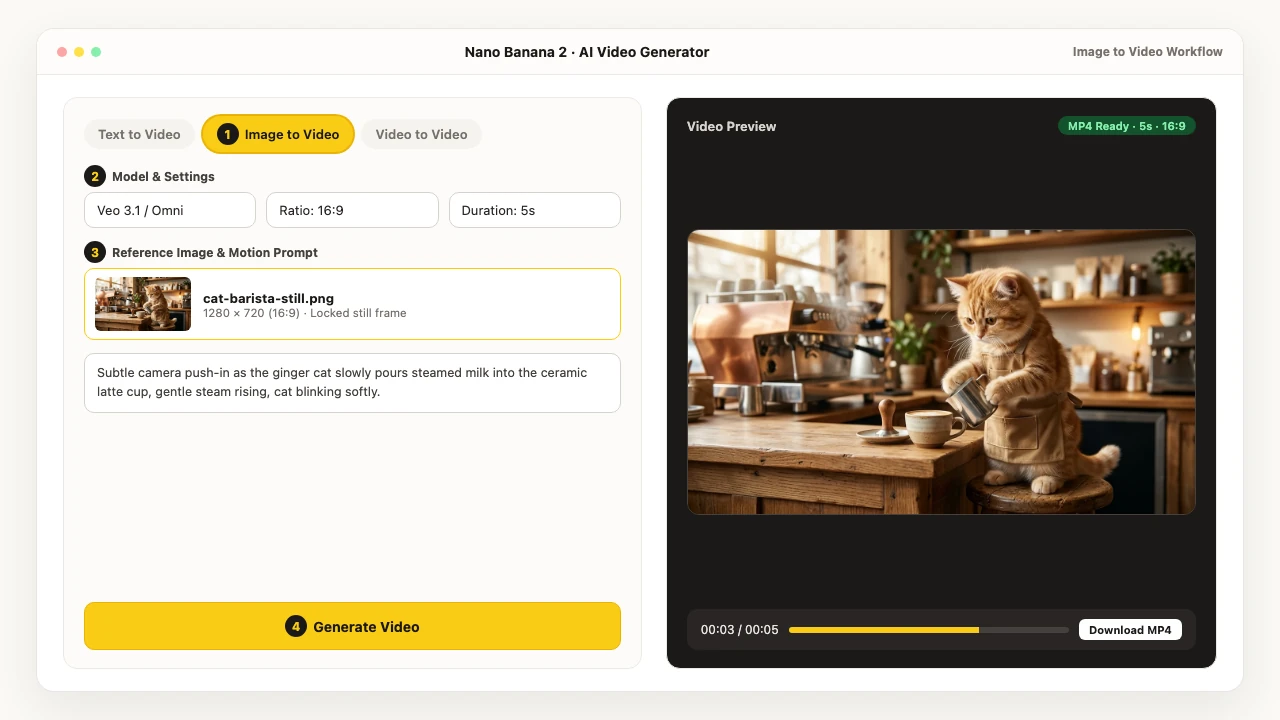
Si vous importez l'image du chat barista ci-dessous et écrivez « un chat roux en tablier beige derrière un comptoir en bois ensoleillé », le modèle tente de redessiner le chat et la machine à café de zéro, ce qui crée du scintillement. Considérez l'image comme un décor figé et n'indiquez que ce qui change :
- À éviter : couleur du pelage, tissu du tablier, machine à café, étagères.
- À écrire : « verser le lait doucement dans la tasse, légère vapeur, clignement calme, lent zoom avant. »

Léger travelling avant de la caméra pendant que le chat roux verse doucement le lait chaud dans la tasse en céramique ; une fine vapeur s'élève du café et de la machine, le chat cligne doucement des yeux sous la lumière du matin.
Où animer votre image (sur notre site ou ailleurs)
Une fois votre image prête au bon ratio (9:16 ou 16:9), la transformation en vidéo dans un générateur vidéo IA (avec Veo 3.1, Gemini Omni 1.2 Flash, Seedance ou Kling) se fait en quatre clics :
- Ouvrez l’onglet « Image en vidéo » : Ne restez pas dans le mode texte seul.
- Choisissez le modèle vidéo : Sélectionnez le moteur souhaité.
- Importez votre image de référence : Ajoutez votre image puis collez une brève consigne de mouvement dans le champ de texte.
- Cliquez sur « Générer la vidéo » et téléchargez le MP4 : Attendez 30 à 90 secondes et enregistrez la vidéo.
4 règles pour transformer votre image en vidéo stable
Une fois l'image chargée dans l'outil vidéo, quatre réflexes simples évitent les déformations :
- Gardez exactement le même ratio : Une image
9:16doit donner une vidéo9:16(et16:9en paysage), sinon le recadrage déforme les bords. - Une seule action + un mouvement caméra lent : Un lent travelling avant (Veo 3.1), un léger panoramique ou un trépied fixe garde les visages et objets intacts.
- Laissez de l'espace autour du sujet : Si la tête ou le flacon touche le bord, le mouvement devient vite étriqué.
- Limitez chaque clip à 4–5 secondes : Les clips courts restent fidèles ; pour plus long, enchaînez deux séquences courtes.
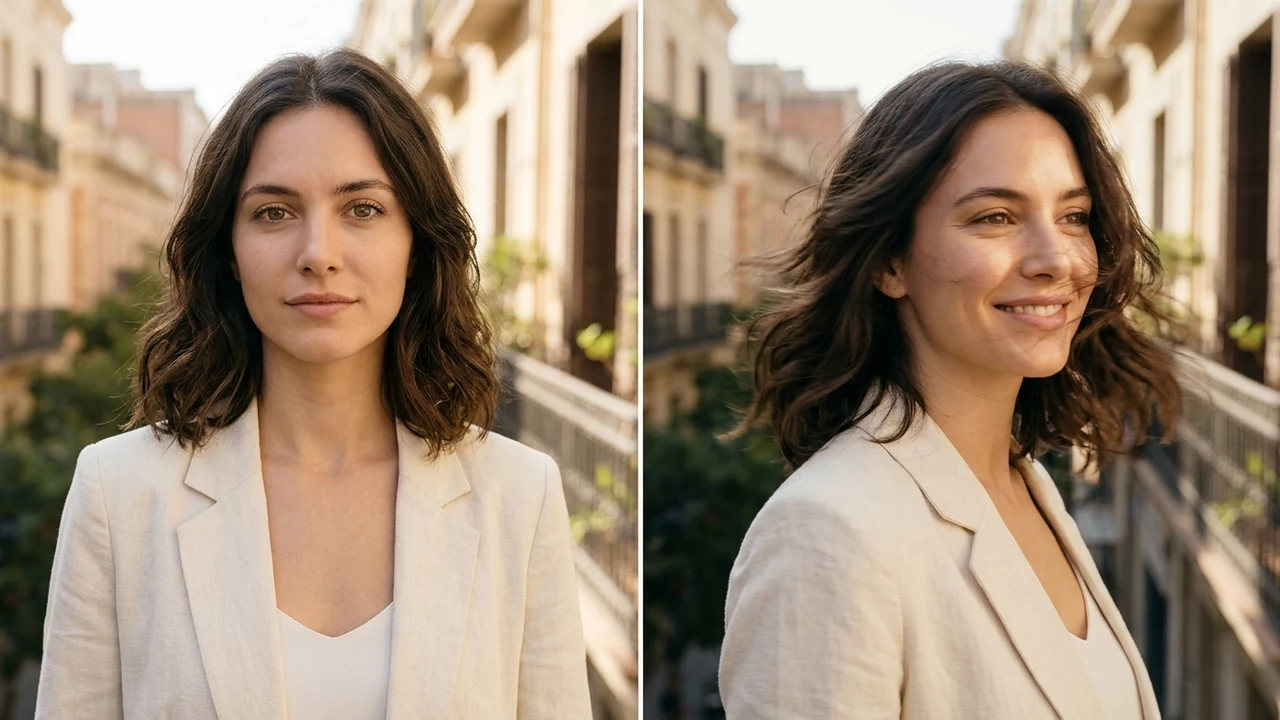
Deux autres formats viraux d'image vers vidéo très efficaces
Une fois le principe « décrire uniquement le mouvement » maîtrisé, ces deux formats populaires donnent des clips très propres :
- Figurines 3D sur bureau (orbite + étincelles douces) : Verrouillez tenue et proportions grâce à notre guide de cohérence des personnages, puis ajoutez une lente orbite à 45°.
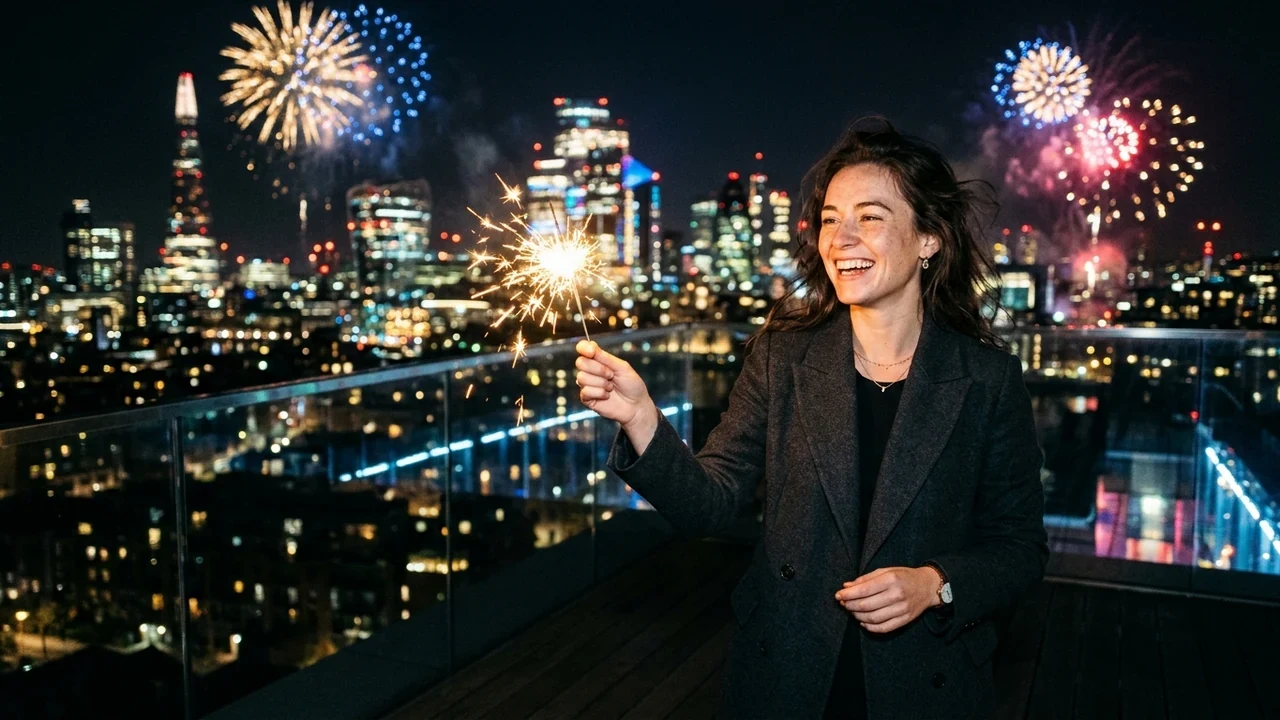
- Portraits nocturnes avec cierge magique (étincelles animées, visage figé) : Comme dans nos idées de Noël et notre guide de remplacement de visage, gardez les traits intacts pendant que le feu d'artifice s'anime.
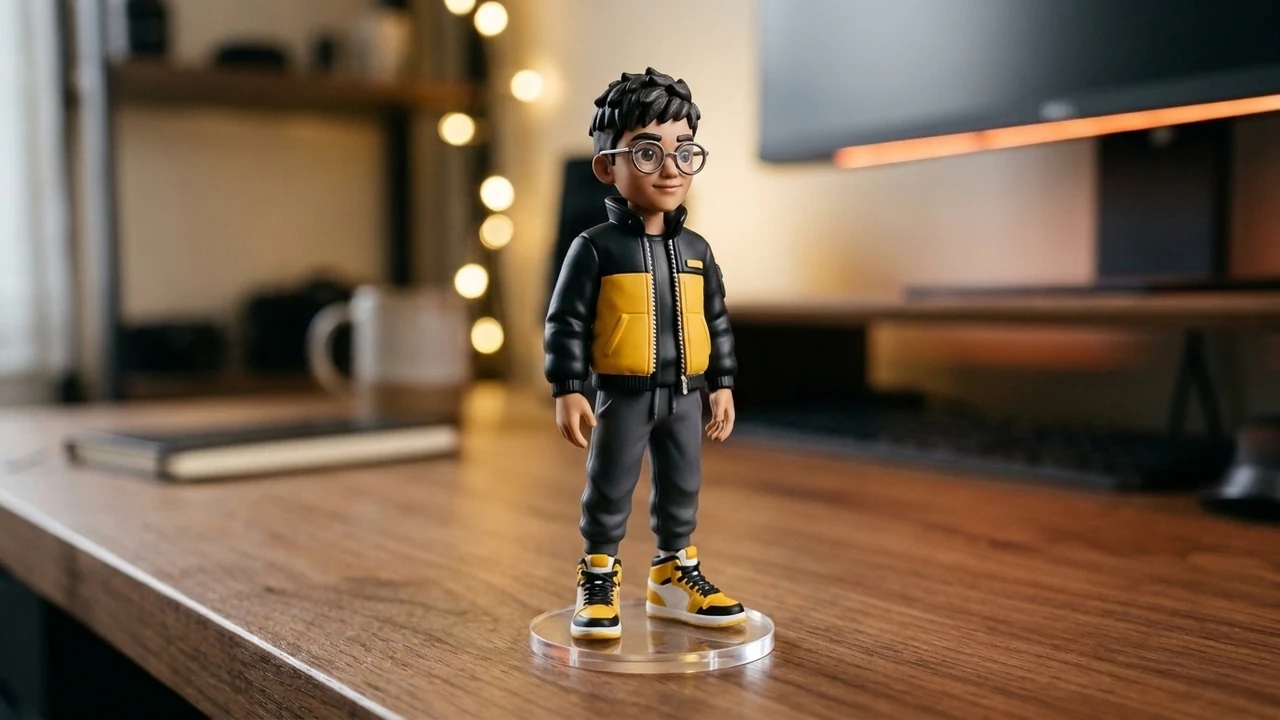
Figurine 3D : Orbite fluide de la caméra à 45 degrés autour de la figurine sur le bureau, points lumineux chauds scintillant doucement en arrière-plan, la figurine cligne des yeux et sourit, rythme régulier de 5 secondes.
Cierge magique : Légère brise dans les cheveux, étincelles dorées crépitant doucement, feux d'artifice colorés éclatant lentement dans le ciel nocturne, traits du visage préservés.
Questions fréquentes
Nano Banana peut-il créer des vidéos directement ?
Nano Banana est spécialisé dans les images fixes cohérentes et la retouche photo. Pour créer une vidéo, vous préparez d'abord votre image puis vous l'animez avec la fonction « Image en vidéo » de Veo 3.1, Gemini Omni 1.2 Flash ou des outils externes comme Seedance et Kling.
Comment transformer une image Nano Banana en vidéo ?
Enregistrez votre image au format final (9:16 ou 16:9), importez-la dans le mode « Image en vidéo » et saisissez une courte consigne décrivant une action simple et un mouvement de caméra.
Puis-je utiliser mes propres photos pour créer des vidéos ?
Oui. Importez directement vos selfies, photos d'animaux, voyages ou portraits de famille dans le mode « Image en vidéo », ou améliorez d'abord la lumière dans l'éditeur d'image.
Combien de temps faut-il pour générer une vidéo ?
La plupart des clips de 4 à 5 secondes prennent environ 30 à 90 secondes, selon la résolution et l'affluence.
Puis-je télécharger la vidéo générée ?
Oui. Une fois le rendu terminé, vous pouvez prévisualiser le clip et télécharger le fichier MP4 pour le partager ou le monter dans CapCut ou Premiere.