Nano Banana で文字から直接動画は作れるのでしょうか?答えは「テキスト単体では不可」——そして、だからこそ多くのクリエイターが綺麗なAI動画を作れる理由になっています。
Nano Banana で動画を作りたい と調べる人の多くは、作ったばかりの画像やスマホの写真を手軽に動かしたいと考えています。先に静止画で見た目や光を固定しておけば、動画ツール側は「動きだけ」を担当できるため、途中で崩れる失敗を大きく減らせます。
プロンプトに「見た目の説明」を二度書くと動画が崩れる理由
Nano Banana AI画像生成ツール で静止画を用意したあと、画像から動画を作るときに最も多い失敗は、元の画像に写っている見た目や背景を動画プロンプトでもう一度書き直してしまうこと です。
たとえば下の猫バリスタの画像をアップロードして「エプロンを着た茶トラ猫が日当たりの良い木製カウンターに立っている」と書くと、動画モデルが猫やエスプレッソマシンをゼロから描き直そうとしてチラつきが起きます。画像はすでに固定されたセットだと割り切り、変化する動きだけ を書いてください:
- 書かないこと: 毛色、エプロンの素材、コーヒーマシンの色、背景の棚。
- 書くこと: 「ラテカップにミルクをゆっくり注ぐ、湯気が立ちのぼる、そっと瞬きする、ゆっくりズームイン。」
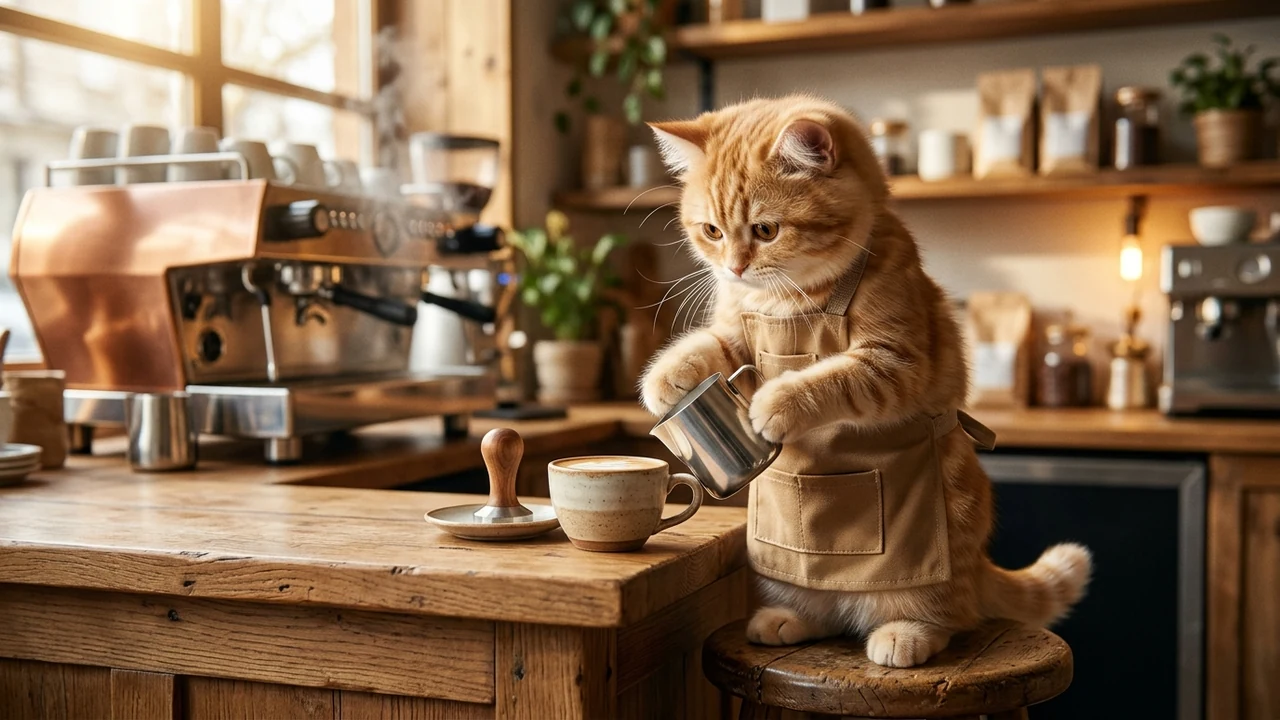
カメラがゆっくり近づき、茶トラ猫が陶器のラテカップにスチームミルクを注ぐ。コーヒーとマシンから柔らかな湯気が立ちのぼり、猫が穏やかに瞬きする朝の光景。
画像ができたら、どこで動かす?
画像の準備ができたら(縦長なら 9:16、横長なら 16:9)、AI動画生成ツール(Veo 3.1 や Gemini Omni 1.2 Flash など)でも Seedance・Kling・Runway でも、動画化の操作はこの4ステップです:
- 「画像から動画」タブを選ぶ: テキスト生成ではなく画像入力モードに切り替えます。
- 動画モデルを選ぶ: 使いたい動画エンジンを選択します。
- 画像をアップロードして動きを入力: 参照画像をアップロードし、プロンプト欄に短い動きの指示だけを入れます。
- 「動画を生成」を押してMP4を保存: 30〜90秒ほど待ってプレビューを確認し、MP4としてダウンロードします。
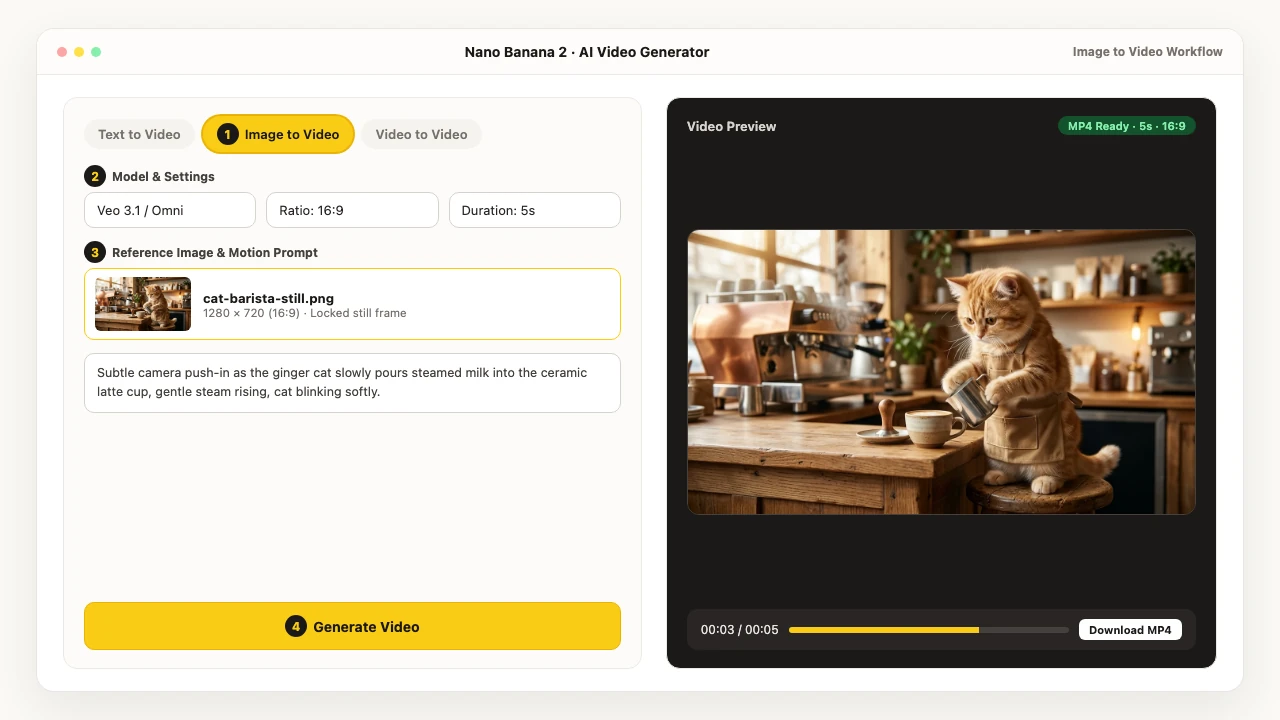
静止画を安定してAI動画へ変換するための4つのポイント
画像を動画ツールに入れたあと、仕上がりが安定するかどうかは次の4点でほぼ決まります:
- 画像と動画のアスペクト比を合わせる: 縦長画像(
9:16)なら動画も9:16、横長(16:9)なら16:9に揃えます。比率が違うと端が切れて崩れやすくなります。 - 「1つの微細な動き+1つの遅いカメラワーク」に絞る: Veo 3.1でカメラをゆっくり近づけるか、固定すると、顔や商品の形が保たれます。
- 被写体の周囲に余白を残しておく: 頭上や商品上下が画面端に接していると、カメラ移動時に引き伸ばされやすくなります。
- 1クリップは4〜5秒で生成する: 長尺ほど後半で破綻しやすいため、長い映像にしたい場合は4〜5秒のクリップを2本繋ぐ方が安定します。
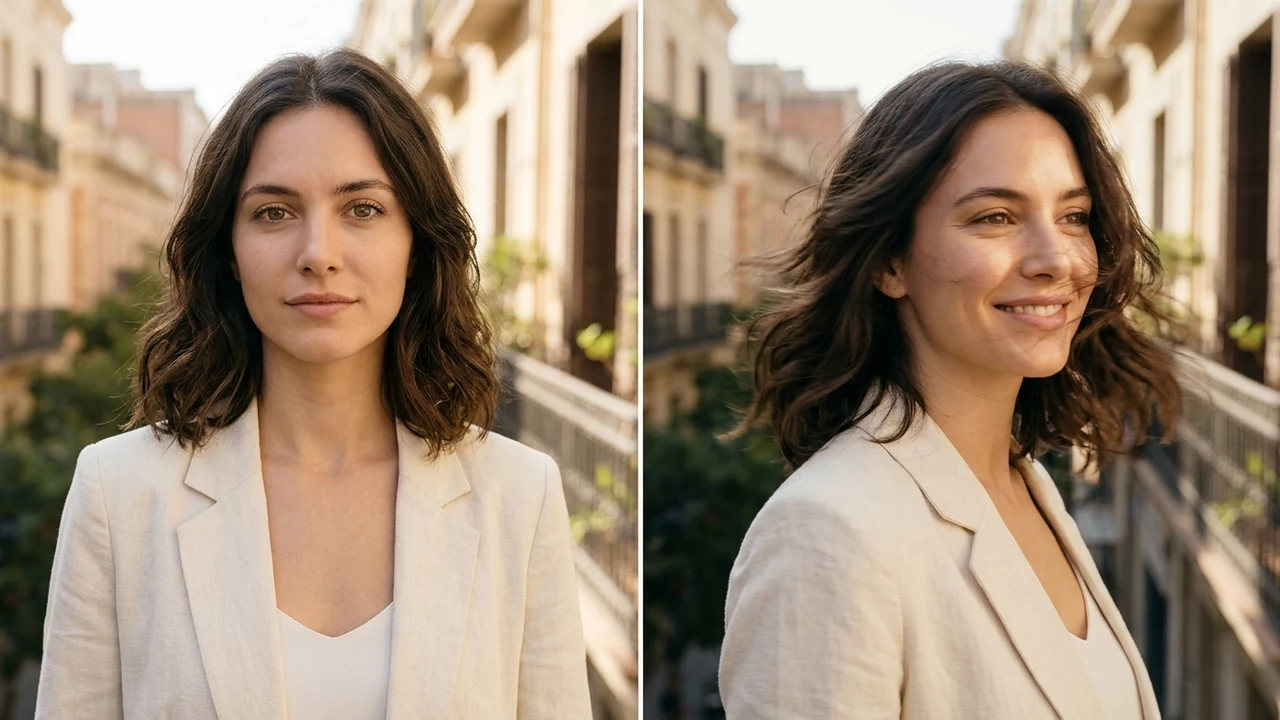
ペット以外にもSNSで人気の「静止画→動画」2パターン
「見た目ではなく動きだけを書く」コツを掴んだら、次のようなSNSで人気の静止画もそのまま5秒のショート動画に向いています:
- デスクの3Dフィギュア(回り込みカメラ+光の演出): キャラクター一貫性ガイド の要領で造形を固定したフィギュアに、45度のゆっくりした回り込みと控えめな光を足すだけで立体感が際立ちます。
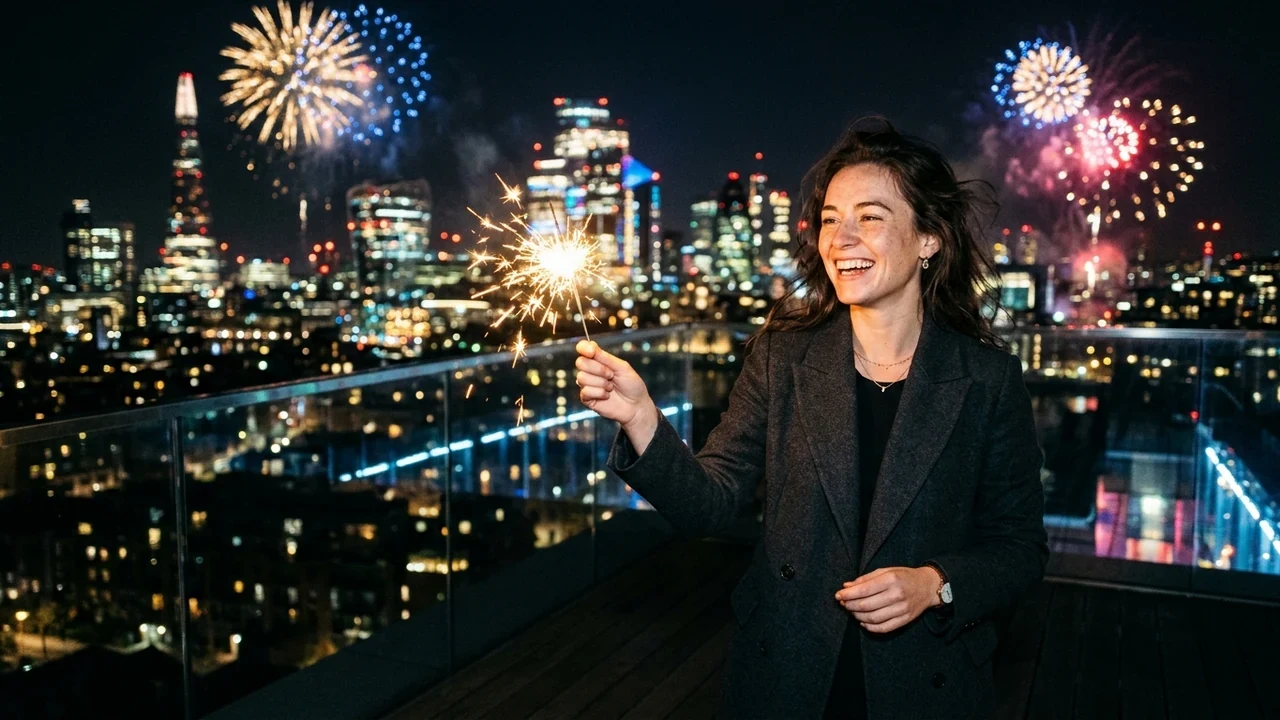
- ナイトイベント・手持ち花火ポートレート(火花と花火だけを動かす): クリスマス加工アイデア や 顔入れ替えの顔固定チェックリスト と同じく顔の輪郭をしっかり保ち、手持ち花火の火花や背景の打ち上げ花火だけを動かします。
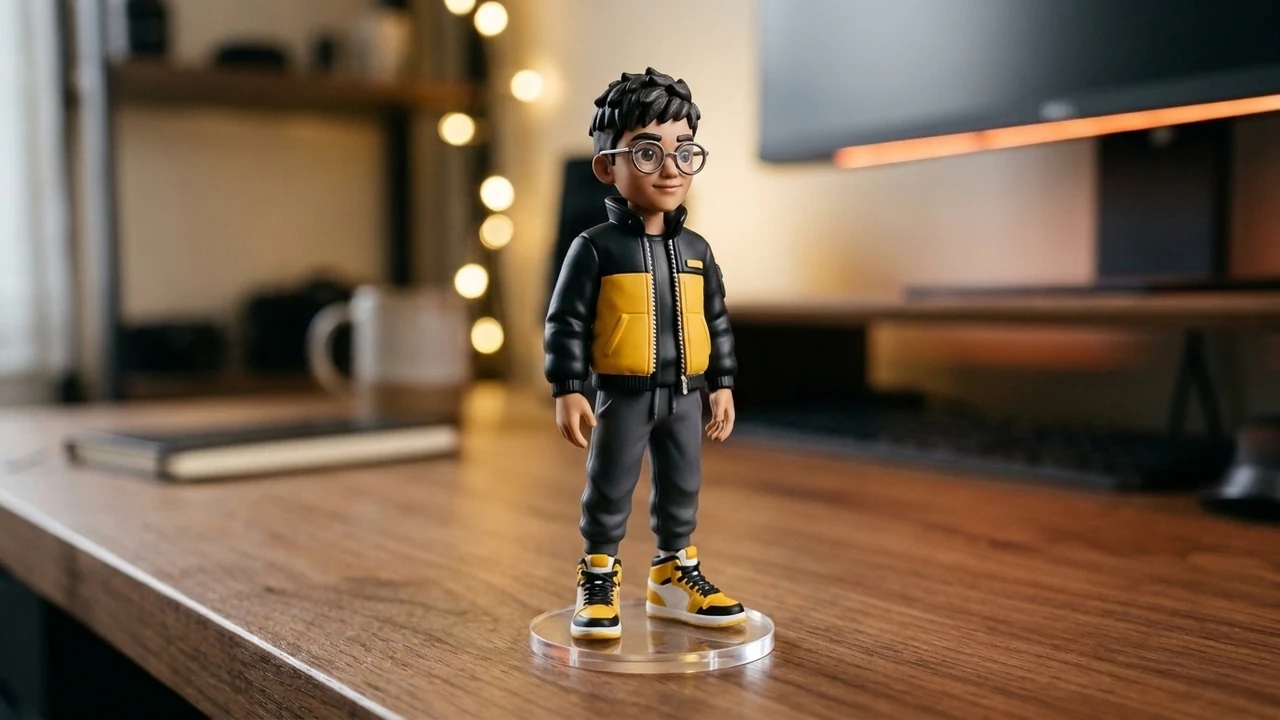
3Dフィギュア:デスク上のフィギュアの周りをカメラが45度なめらかに回り込み、背景の暖色ライトがほのかにきらめく。フィギュアが優しく瞬きして微笑む、自然な5秒テンポ。
年越し手持ち花火:髪がそよ風に揺れ、手持ち花火から金色の火花がパチパチと輝き、遠くの夜空に花火がゆっくり開く。顔立ちはしっかり維持。
よくある質問
Nano Banana 単体で動画も作れますか?
Nano Banana は高精度な静止画の生成・編集に特化しています。動画を作る際は、まず画像を用意してから Veo 3.1・Gemini Omni 1.2 Flash や外部の Seedance・Kling などの画像から動画を作る機能で動かします。
Nano Banana の画像を動画にする手順を教えてください。
最終比率(9:16 または 16:9)で画像を保存し、「画像から動画」にアップロードして「1つの小さな動き+1つのカメラワーク」だけを短く入力します。
自分の手持ち写真から動画を作ることはできますか?
はい、可能です。自撮りやペット、旅行風景、家族写真をそのまま 「画像から動画」に読み込めますし、先に画像編集側で明るさや背景を整えることもできます。
動画の生成にはどれくらい時間がかかりますか?
4〜5秒の短いクリップは、解像度や混雑状況にもよりますが、おおむね 30〜90秒 ほどで完了します。
生成した動画はダウンロードできますか?
はい。生成完了後に画面でプレビューし、MP4ファイルとして保存して CapCut や SNS 投稿にそのまま使えます。