Для замены лица в Nano Banana понадобятся две фотографии. Сразу укажите, для чего нужна каждая: с первого снимка берём черты лица, а на втором сохраняем сцену, тело, одежду и позу. В промпте задайте редактирование только второго изображения и перечислите детали, которые нужно оставить на месте.
Чтобы заменить лицо с помощью Nano Banana, загрузите референсы в генератор и опишите нужную правку. Ниже — порядок работы с двумя снимками, готовый английский промпт и примеры до и после. Разберём и отдельную корректировку: что добавить к инструкции, если переход от лица к шее получился слишком резким.
Как заменить лицо с помощью Nano Banana
Выберите фотографии, на которых хорошо видно лицо. Для переноса черт подойдёт резкий портрет с различимыми глазами, носом, губами и линией челюсти. Ракурс, близкий к анфас, поможет точнее описать внешность. В качестве второго снимка возьмите фотографию с нужной композицией, поворотом головы и выражением лица.

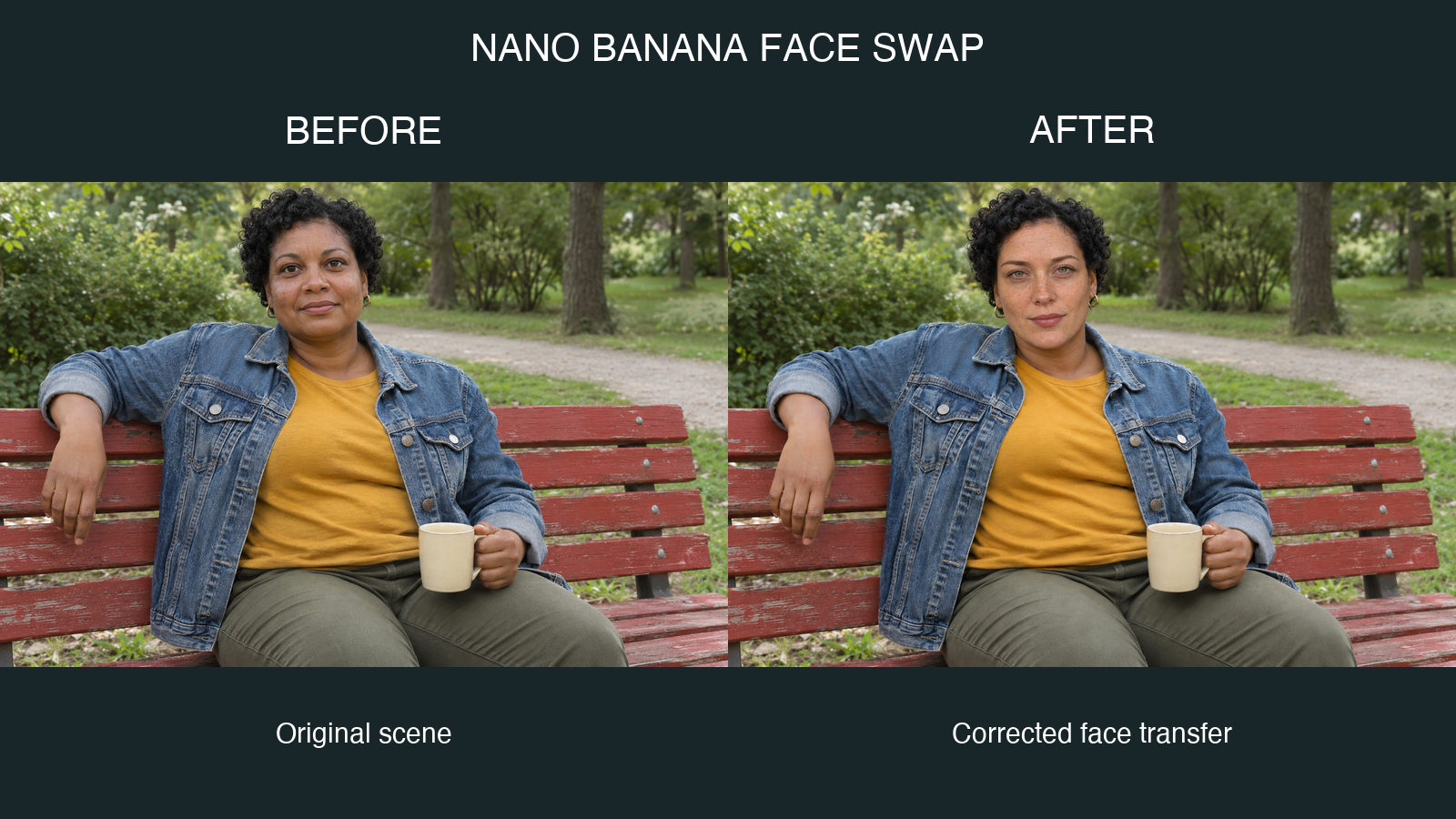
Загрузите портрет как изображение 1, а фотографию для редактирования — как изображение 2. В нашем примере A — портрет выше, B — снимок человека на парковой скамейке, который показан дальше. Черты лица с A нужно перенести на B.
В следующем разделе есть шаблон промпта. Подставьте в него детали своих фотографий, выполните редактирование и сравните результат с обоими оригиналами. По A проверяйте сходство лица, по B — сохранность сцены. Для следующих попыток используйте те же исходные файлы: так проще понять, какую именно проблему решила новая инструкция.
Промпт для замены лица в Nano Banana
Сначала загрузите портрет как изображение 1, затем снимок для редактирования как изображение 2. Английский текст ниже можно скопировать в генератор. Перед запуском замените имена файлов, описание внешности и детали сцены на свои.
Image 1 (source-face-a.png) is the facial identity reference. Image 2 (source-scene-b.png) is the photograph to edit.
Edit Image 2 only. Replace the person's facial identity with the identity from Image 1: recognizable eye shape and pale green irises, slender nose, lip shape, cheek and chin structure, and freckles. Fit these features to Image 2's existing head size and angle. Preserve its head position, gaze and calm closed-mouth expression.
Keep unchanged: Image 2's short black curls, hairstyle, hairline, ears, earrings, neck, body, hands, seated pose, denim jacket with its buttons and seams, mustard T-shirt with its folds, olive trousers, cream mug, red bench, park background, camera viewpoint, horizontal framing, depth of field, exposure and light direction. Do not bring over Image 1's auburn hair, burgundy shirt or studio background.
Blend: Match the edited face's lighting, white balance and skin tone to Image 2's existing neck and ears. Preserve the original neck and body skin tone. Retain the reference person's identity features, freckles, pores and natural skin texture, with natural transitions at the jaw and hairline.
Return one complete photorealistic photograph with the same dimensions and composition as Image 2. Limit changes to the facial region. Do not add people, text, labels, logos or watermarks. Avoid beauty retouching and collage layouts.
Указание «swap the faces» оставляет неясными и направление переноса, и границы правки. В шаблоне описывайте только те особенности, которые видны на ваших фотографиях, а результат оценивайте по примерам ниже.
Примеры замены лица: до и после
Сначала рассмотрим исходный снимок B. У человека короткие чёрные кудри, круглые тёмные глаза, широкий нос и округлое лицо. Рука на спинке скамейки, кружка над коленями и расстёгнутая куртка помогут заметить сдвиги при сравнении.

Теперь посмотрим на результат промпта с подробным списком сохраняемых деталей. Глаза стали зеленее и приобрели более миндалевидную форму, нос сузился, а веснушки и очертания губ добавили сходства с A. Причёска, одежда, предметы и кадрирование исходной сцены остаются узнаваемыми.
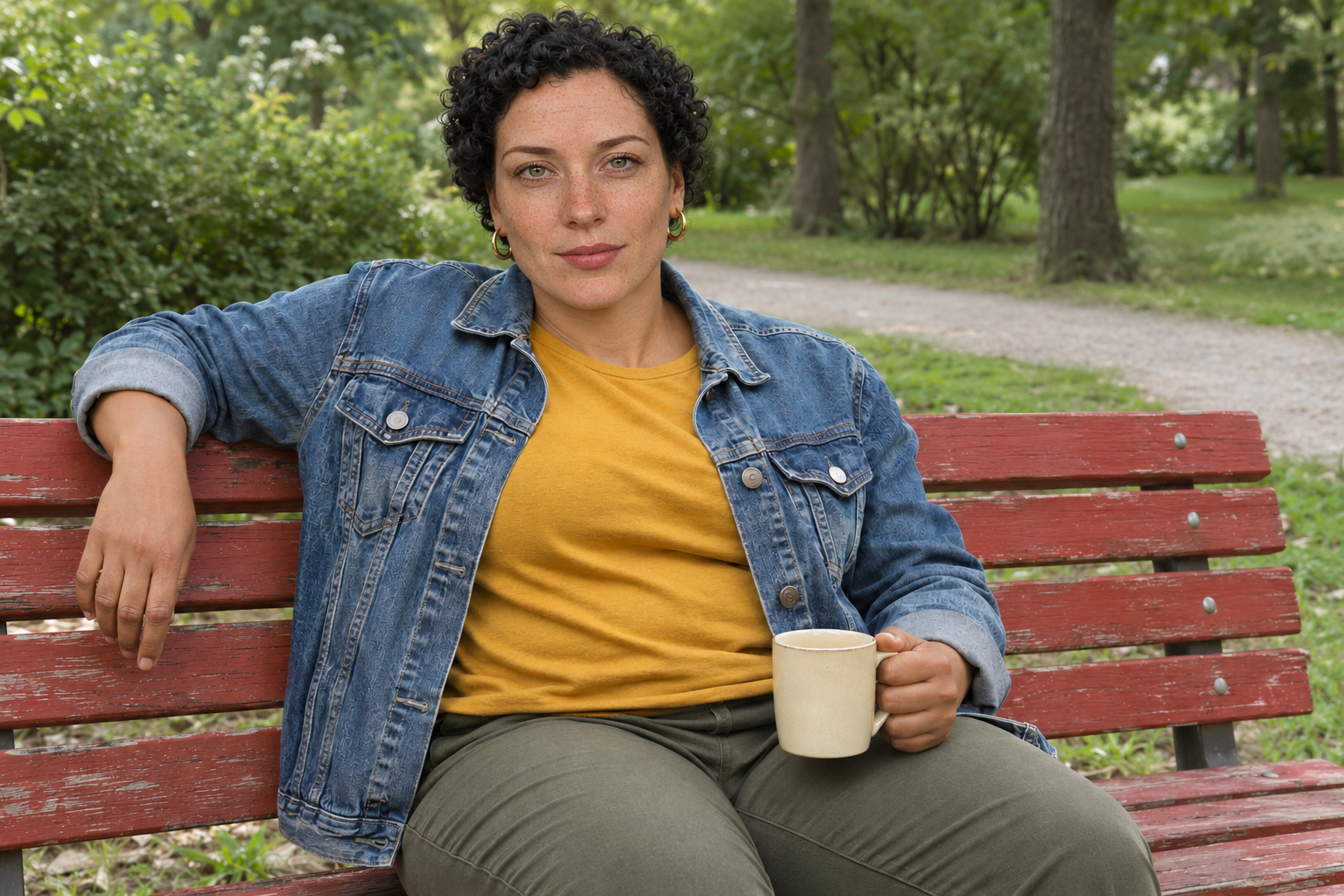
Проверяйте снимок в двух масштабах. Сначала посмотрите на него целиком: узнаётся ли A и сохранилась ли композиция B? Затем увеличьте изображение и осмотрите веки, ноздри, уголки рта, линию роста волос и челюсть. Сверьте с оригиналом также шею и ворот: даже при убедительном сходстве переход под подбородком может требовать доработки.
Как исправить проблемы замены лица
Пример с коротким промптом показывает разницу между переносом черт и естественным вписыванием лица в фотографию. Сходство с A уже есть, парк тоже узнаётся, но светлая кожа лица резко переходит в более тёмную шею. Короткая инструкция также не уточняет, как обращаться с изменениями возле ворота и со складками ткани.
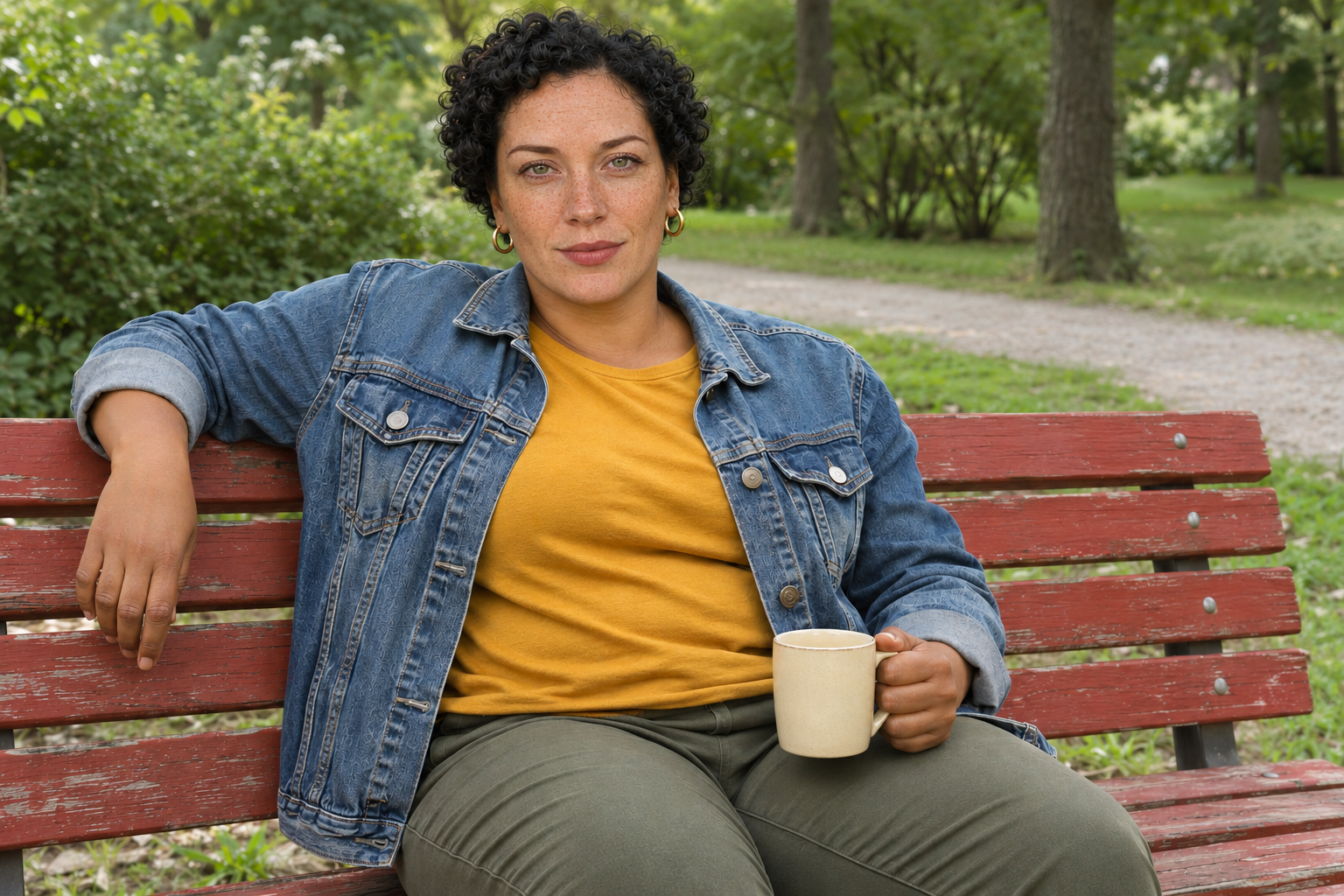
Для такой ситуации добавьте следующую английскую фразу к полному промпту из второго раздела. Она задаёт подстройку лица под существующий тон кожи и уточняет область за пределами лица, которую нужно сохранить.
Targeted correction: Preserve every part of Image 2 outside the facial skin region bounded by the existing hairline, ears and chin, including the original medium-brown neck, ears, arms and hands; match the donor facial skin to that existing skin tone instead of lightening the neck or body, and keep all clothing folds, seams, background details and object positions fixed.
С обновлённым промптом снова используйте исходные A и B. Тогда будет проще оценить действие новой фразы, а изменения предыдущего результата не перейдут в следующую попытку.
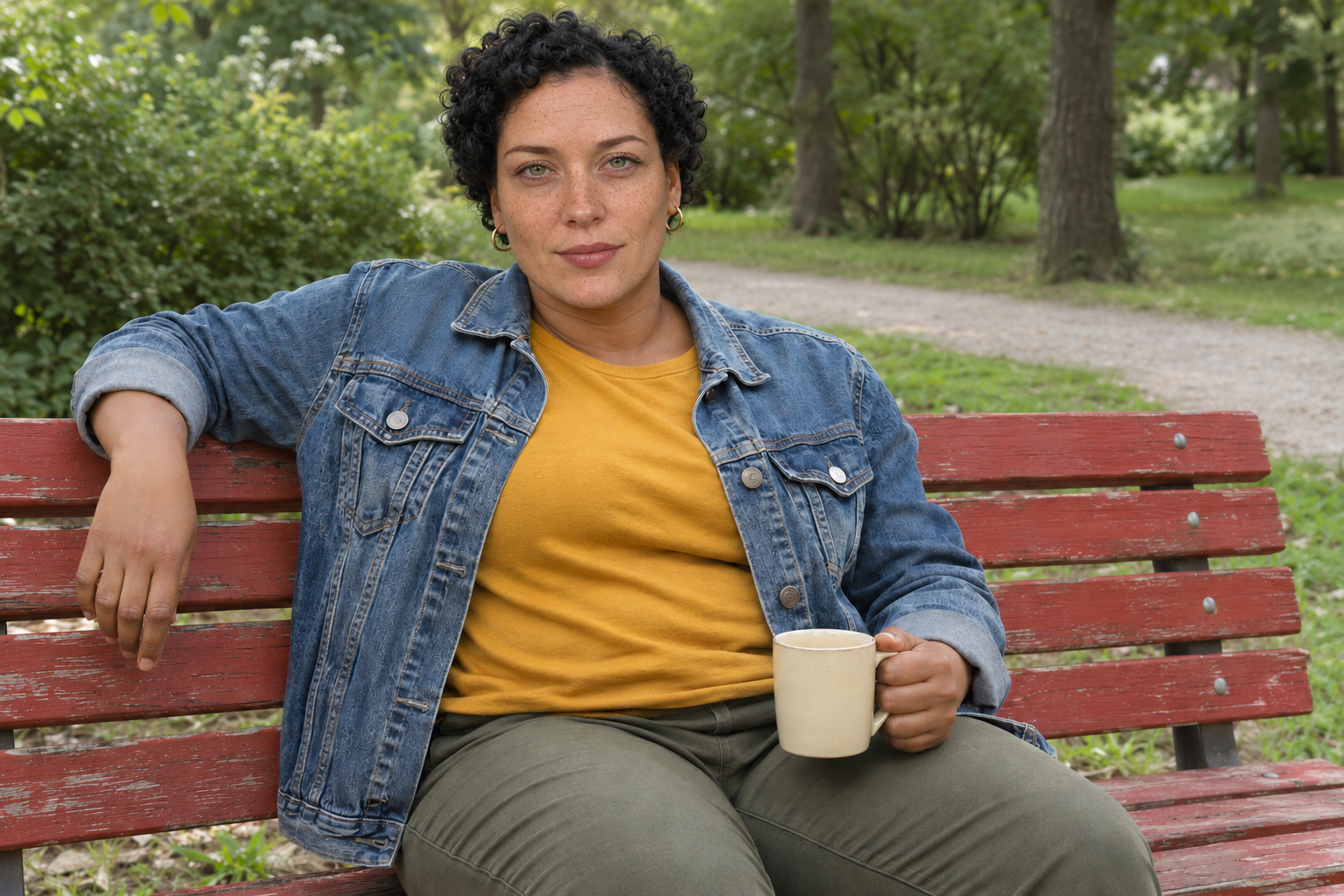
Если лицо выглядит слишком крупным, уточните, что черты должны соответствовать исходным размеру и углу поворота головы. Если перенеслась причёска с портрета, ещё раз укажите на сохранение волос и линии их роста со второго снимка. Слишком гладкую кожу можно исправлять требованием оставить поры и естественную текстуру. Меняйте ту часть инструкции, которая отвечает за видимый дефект, затем оценивайте и проблемную область, и фотографию целиком.
Как проверить и сохранить исходное фото
Сравните результат с изображением 2 в три прохода. Сначала проверьте силуэт и кадрирование: совместите положение головы и плеч с оригиналом, посмотрите, не изменились ли границы кадра и поза. Затем осмотрите вырез горловины, швы и складки футболки. Даже если поза выглядит прежней, детали ткани проверяйте отдельно. В конце сравните кисти рук, кружку и контуры объектов на заднем плане: нет ли изменений формы или положения?
Если заметили сдвиг, назовите конкретную деталь в следующей инструкции и начните заново с исходных фотографий. Новый результат опять сравните с изображением 2: помогла ли правка и не изменила ли она другую область? По примерам видно, почему узнаваемая одежда всё равно требует внимательного осмотра.
Используйте эту проверку, прежде чем сохранять следующий результат замены лица на фото в Nano Banana.
Замена лица и постоянство персонажа
При замене лица черты человека с референса переносят на уже существующую фотографию, стараясь сохранить её композицию.
Постоянство персонажа нужно для серии изображений: одежда, место или поза меняются, а человек должен оставаться узнаваемым. Для такой работы пригодится руководство Как сохранить одно и то же лицо при редактировании в Nano Banana.
Выбирайте замену лица, если хотите перенести внешность конкретного человека на готовую фотографию. Если же создаёте новые сцены, образы или позы с одним и тем же героем, используйте подход с сохранением постоянства персонажа.